Facebook reklam verme: adım adım rehber (2026)
Facebook reklam verme adım adım: sayfadan gönderi öne çıkarma, Meta Reklam Yöneticisi, reklam alanları, ücretler, görsel ölçüleri ve Reklam Kütüphanesi.
Morpho Ekibi · · 10 dk okuma
Facebook'ta reklam vermenin iki yolu var: Facebook sayfandaki bir gönderiyi Reklam Merkezi'nden öne çıkarmak ya da Meta Reklam Yöneticisi'nde (Ads Manager) kampanya kurmak. İki yolda da bir Facebook sayfası ve ödeme yöntemi gerekir; kişisel profilden reklam verilmez. Ne kadar harcayacağını sen belirlersin, reklam yayına girmeden önce Meta tarafından incelenir.
Bu rehberde iki yolu Meta'nın resmi yardım sayfalarındaki adımlarla anlatıyoruz. Sonra reklamın Facebook'ta nerelerde görüneceğini, ücretin nasıl oluştuğunu, görsel ölçülerini ve rakiplerin reklamlarına nasıl bakabileceğini veriyoruz. Instagram'a özel adımlar için ayrı bir Instagram reklam verme rehberimiz var; Meta arayüzü sık değiştiği için düğme adları hesabında biraz farklı görünebilir.
Facebook'ta reklam vermek için ne gerekir?
Facebook reklamı vermek için bir Facebook sayfası, o sayfada reklam yetkisi ve bir ödeme yöntemi gerekir.
- Facebook sayfası: Reklamlar bir işletme sayfasının adıyla yayınlanır. Meta, gönderi öne çıkarmadan önce bir Facebook sayfasına ve bu sayfada Facebook erişimine ya da "Reklamlar" görev erişimine sahip olmanı şart koşuyor (Meta: Facebook sayfanızda bir gönderinin öne çıkarılması).
- Ödeme yöntemi: Kart ya da bakiye, reklam oluştururken eklenir veya gözden geçirilir.
- Telefondan ödeme notu: Meta'ya göre Şubat 2024'ten beri iPhone ya da iPad'deki Facebook uygulamasından içerik öne çıkarırken Apple, toplam reklam ödemesinin %30'u kadar hizmet ücreti alabilir (aynı kaynak). Bilgisayardan öne çıkarırsan bu ücret çıkmaz.
- Hazır bir kreatif: Akış için 4:5, hikâye ve Reels için 9:16 görsel ya da video ve kısa bir metin. Ölçüleri aşağıda tabloda veriyoruz.
Facebook reklam verme yolları nelerdir?
Meta, reklam satın almak için dört ana arayüz sayıyor: Facebook sayfası, Instagram profili, Reklam Yöneticisi ve Meta Business Suite. Facebook sayfasından reklam vermeyi "en basit yol" olarak tanımlıyor, ancak Reklam Yöneticisi'ne göre daha az özelleştirme sunduğunu söylüyor (Meta: Meta teknolojilerinde reklam vermenin ücreti).
| Yol | Nereden? | Kimin için? | Sınırı |
|---|---|---|---|
| Sayfadan gönderi öne çıkarma | Facebook sayfası → Reklam merkezi (mobil, bilgisayar, Business Suite) | İlk reklamını hızlıca vermek isteyenler | Daha az ayar; gönderinin metni ve görseli olduğu gibi kullanılır |
| Meta Reklam Yöneticisi | Bilgisayar ve Ads Manager uygulaması | Satış, form ya da test hedefi olanlar | Daha çok adım, öğrenmesi uzun |
| Meta Business Suite | Bilgisayar ve Business Suite uygulaması | Facebook ve Instagram'ı tek yerden yönetenler | Standart ayarlarla kurulum |
Yeni başlıyorsan sayfadan bir gönderi öne çıkarmak sistemi tanımanın en kısa yoludur. Ürün satışı, form toplama ya da iki kreatifi karşılaştırma gibi net bir hedefin varsa Reklam Yöneticisi daha doğru seçimdir.
Facebook sayfasından gönderi nasıl öne çıkarılır?
Facebook'ta sponsorlu reklam vermenin en kısa yolu, sayfandaki bir gönderiyi öne çıkarmaktır (boost). Meta'nın bilgisayar için tarif ettiği adımlar:
- Facebook'a giriş yap ve sağ üstteki profil resmine tıkla.
- Gönderisini öne çıkarmak istediğin sayfaya geçiş yap.
- Soldaki Reklam merkezi'ne, ardından Reklam ver'e tıkla.
- Facebook içeriğini öne çıkar'ı seç ve istediğin gönderide Gönderiyi öne çıkar'a tıkla.
- Ayarları doldur: Hedef (ne sonuç istediğin), Hedef kitle, Süre, Günlük bütçe, Reklam alanları ve Ödeme yöntemi.
- Yayınla'ya tıkla.
Meta gönderinin görselini ve metnini otomatik kullanır. Bu ekranda Advantage+ kreatifi'ni açarsan Facebook performansı artırmak için kreatifin farklı varyasyonlarını kendisi dener. Reklamın finansal ürün, istihdam, konut ya da sosyal konular, seçimler veya siyasetle ilgiliyse Özel Reklam Kategorisi'ni açman gerekir; gönderinin türüne göre bazı alanlar görünmeyebilir (Meta: Facebook sayfanızda bir gönderinin öne çıkarılması).
Meta Reklam Yöneticisi'nde Facebook reklamı nasıl verilir?
Meta Reklam Yöneticisi, Facebook, Instagram, Messenger, WhatsApp ve Audience Network için reklamların tek yerden kurulduğu araçtır. Her reklam üç seviyede kurulur (Meta: Reklam Yöneticisi'ndeki reklam seviyeleri):
| Seviye | Ne seçilir? |
|---|---|
| Kampanya | Reklam verme amacı (trafik, potansiyel müşteri, satış gibi) ve satın alma türü; çoğu reklamveren açık artırmayı kullanır |
| Reklam seti | Hedef kitle, reklam alanları, bütçe (günlük ya da toplam) ve takvim |
| Reklam | Format (tek görsel/video, döngü ya da koleksiyon), kreatif (görsel, video, metin, başlık, bağlantı) ve kimlik (Facebook sayfası, Instagram hesabı) |
Pratikte adımlar şöyle:
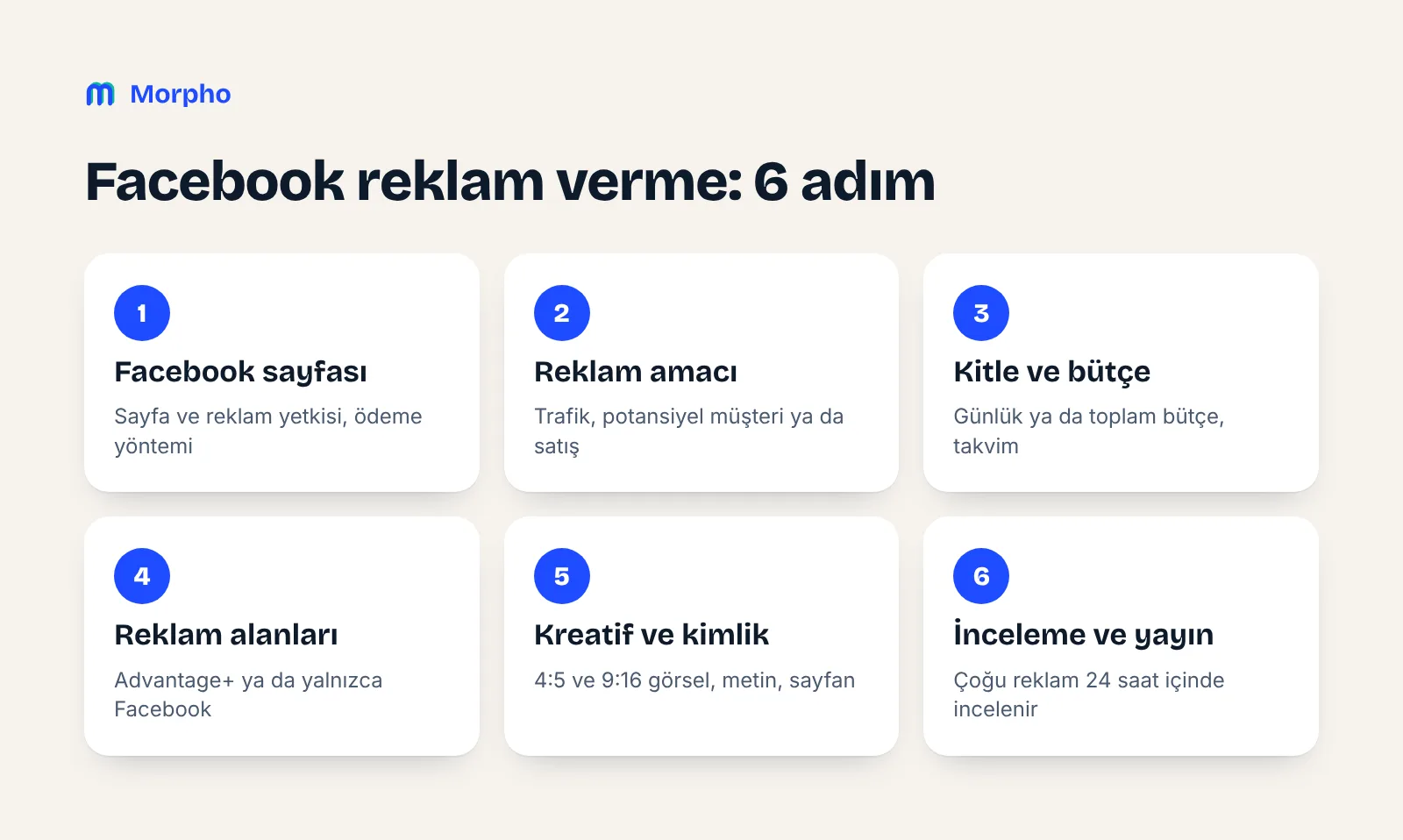
- Reklam Yöneticisi'nde + Oluştur'a tıkla ve iş hedefine en yakın reklam amacını seç.
- Reklam setinde kitleyi, bütçeyi ve takvimi belirle.
- Reklam alanları'nda Advantage+ reklam alanlarını açık bırak ya da yalnızca Facebook'u seçmek için manuel reklam alanlarına geç.
- Reklam seviyesinde sayfanı, formatı, kreatifini ve hedef adresini ekle.
- Önizlemeye bak ve Yayınla'ya tıkla; reklam incelemeden geçince yayına girer.
Aynı kampanyada birden çok reklam seti kurabilirsin. Meta'nın örneğindeki gibi biri 18-30, diğeri 31-50 yaşı hedefleyen iki reklam setiyle hangi kombinasyonun daha iyi çalıştığını görebilirsin (aynı kaynak). Hangi amacı seçeceğini Instagram rehberimizdeki reklam amacı tablosunda anlattık; amaçlar Facebook'ta da aynıdır.
Facebook reklamları nerelerde görünür?
Facebook reklamlarının göründüğü yerlere reklam alanı (placement) denir. Meta'nın listesindeki Facebook alanlarından bazıları (Meta: Meta teknolojilerindeki reklam alanları):
- Facebook Akışı: Bilgisayarda ve mobilde ana akış. Meta'ya göre Mart 2026'dan beri Facebook Arkadaşlar sekmesini de kapsıyor.
- Facebook Marketplace: Marketplace ana sayfası ve Marketplace'te gezinirken.
- Facebook sağ sütun: Yalnızca Facebook'u bilgisayardan kullananlar görür.
- Facebook bildirimleri: Bildirimler sekmesinde, diğer bildirimlerin arasında.
- Facebook Hikayeler ve Reels: Tam ekran, dikey (9:16) alanlar.
- Facebook İşletme Keşfi: Mobil akışta bir işletme gönderisinin başlığına ya da yorumlarına dokunulduğunda.
Meta, birden fazla reklam alanı eklemenin reklamın ücretini artırmadığını ve daha çok kişiye ulaştırdığını söylüyor; bu yüzden Advantage+ reklam alanlarını öneriyor. Bir not: sayfadan öne çıkarılan gönderiler varsayılan olarak "çok reklamverenli reklam" olarak da yayınlanabilir, bunu Reklam Yöneticisi'nden kapatabilirsin (aynı kaynak). Tüm alanları açık bırakacaksan hem dikey hem akış oranında kreatif yüklemek gerekir.
Facebook reklam verme ücreti ne kadar?
Facebook reklamının sabit bir ücreti yoktur: ne kadar harcayacağını sen belirlersin ve Meta bu bütçeyle en iyi sonucu almaya çalışır. Toplam harcamayı bütçeyle, sonuç başına ücreti teklif stratejisiyle yönetirsin. Aşırı harcamaya karşı kampanya harcama sınırı ve hesap harcama sınırı koyabilirsin. Bazı ileri seviye reklam türlerinde minimum harcama vardır ve reklamı oluştururken gösterilir (Meta: Reklam vermenin ücreti).
Reklamın gösterim fiyatını açık artırma belirler. Meta'ya göre kazanan reklam teklif, tahmini eylem oranı ve reklam kalitesinden oluşan en yüksek toplam değere sahip olandır (Meta: Reklam açık artırmaları). Yani aynı bütçeyle daha ilgili ve kaliteli bir reklam, daha yüksek teklif veren bir reklamı geçebilir. "Facebook'a reklam vermek kaç para?" sorusunun tek rakamlı cevabı bu yüzden yok.
Kendi rakamlarınla bütçe planlamak için Instagram reklam ücretleri ve bütçe hesaplayıcı sayfamızı (Facebook için de aynı mantık), sonuçları okumak için CPM, CPC ve CTR hesaplama aracımızı ve harcamanın karşılığını görmek için ROAS nedir rehberimizi kullanabilirsin.
Facebook reklam ölçüleri nelerdir?
Facebook reklam görseli akışta 4:5 (1440 x 1800 piksel), Hikayeler'de 9:16 (1440 x 2560 piksel), Marketplace'te 1:1 (en az 1080 x 1080 piksel) önerilir. Rakamlar Meta Ads Guide'dan:
| Reklam alanı | Oran | Önerilen boyut | Metin önerisi |
|---|---|---|---|
| Facebook Akışı | 4:5 | 1440 x 1800 px (en az 600 x 750) | Ana metin 50-150, başlık 27 karakter (kaynak) |
| Facebook Hikayeler | 9:16 | 1440 x 2560 px | Ana metin 125, başlık 40 karakter; üstten %14, alttan %35 ve yanlardan %6 boş (kaynak) |
| Facebook Marketplace | 1:1 | En az 1080 x 1080 px | Ana metin 125, başlık 40, açıklama 30 karakter (kaynak) |
Görseller JPG ya da PNG, en fazla 30 MB olabilir. Hikayeler'deki boş alanlar, profil adı ve harekete geçirici düğme gibi arayüz öğeleri için ayrılır; yazıyı, logoyu ve fiyatı bu alanların dışında tut. Görselini reklam görsel boyutları aracımızda ve güvenli alan kontrolüyle denetleyebilir, metnini reklam metni karakter sayacıyla ölçebilirsin.
Facebook reklam verirken dikkat edilmesi gerekenler nelerdir?
Facebook reklamında en sık hatalar yanlış amaç seçmek, kreatifi tek bir alana göre hazırlamak ve incelemeyi hesaba katmamaktır. Yayına basmadan önce şu listeye bak:
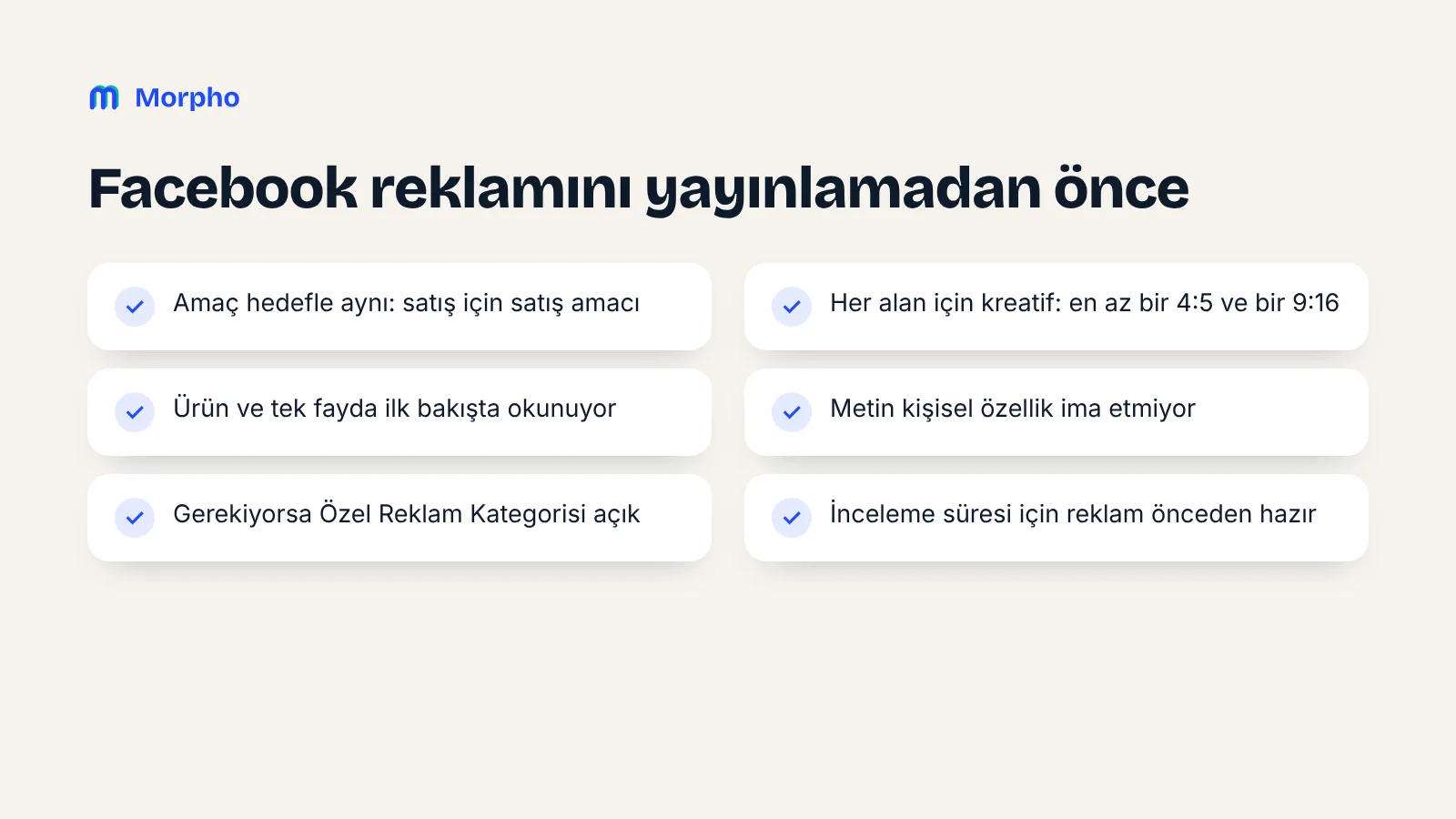
- Amaç hedefle aynı mı? Satış istiyorsan beğeni ya da etkileşim değil, satış amacını seç.
- Her alan için kreatif var mı? Tüm alanlar açıksa en az bir 4:5 ve bir 9:16 sürüm yükle.
- İlk bakışta ne sattığın belli mi? Ürün ve tek bir fayda görselin ilk anında okunmalı.
- Metin kişisel özellik ima ediyor mu? Meta, kişinin sağlık, din ya da finansal durumu gibi özelliklerini ima eden metinlere izin vermiyor (Meta reklam standartları).
- Özel Reklam Kategorisi gerekiyor mu? Finans, istihdam, konut, sosyal konu, seçim ya da siyaset içerikli reklamlarda kategoriyi açman gerekir.
- İnceleme süresini planladın mı? Meta'ya göre reklamların çoğu 24 saat içinde incelenir; tarihli bir kampanyada reklamı önceden oluşturup başlangıç tarihi ver (Meta: İncelemedeki reklamlar).
- Yayındaki reklamı değiştirirken: Kitle, kreatif ya da optimizasyon değişikliği reklamı yeniden incelemeye gönderir; bütçe, teklif ve takvim değişikliği göndermez (aynı kaynak).
Metnini yayından önce Meta kurallarına karşı denemek istersen reklam politikası kontrolü aracımızı kullanabilirsin.
Facebook Reklam Kütüphanesi nedir, rakip reklamlarına nasıl bakılır?
Facebook Reklam Kütüphanesi (Meta Ad Library), Meta'nın ürünlerinde yayında olan tüm reklamların herkese açık, aranabilir veritabanıdır. Meta'ya göre sosyal konu, seçim ve siyaset reklamları için ek olarak harcama, erişim ve finansman bilgisi gösterilir ve bu reklamlar yayından kalksa da 7 yıl saklanır; AB'de gösterilen reklamlar ise son gösterimden sonra bir yıl arşivde kalır (Meta: Reklam Kütüphanesi araçları).
Reklam vermeden önce kütüphaneye bakmak, sektöründe hangi formatların ve mesajların kullanıldığını görmenin hızlı yoludur. Bir markanın adını ya da sitesini rakip reklamları bulma aracımıza yazarsan Meta, Google, TikTok ve LinkedIn reklam kütüphanelerinde hazır aramayı tek tıkla açabilirsin. Gördüğün reklamı kopyalama: fikri kendi ürünün, kendi kanıtın ve kendi görsel dilinle yeniden kur.
Facebook reklam kreatifini nasıl hızlı hazırlarım?
Facebook'ta reklam vermenin en çok zaman alan kısmı çoğu zaman Meta ayarları değil, her alan için ayrı görsel, video ve metin hazırlamaktır. Morpho Ads bu kısmı üstlenen bir yapay zeka reklam ajansıdır: siteni bağlarsın, sohbette ne istediğini yazarsın, yapay zeka ekibi reklamı markanın logosu, renkleri ve diliyle hazırlar.
- Siteni bağla. Morpho siteni okuyup marka kitini çıkarır: logo, renkler, fontlar ve ton.
- İsteğini yaz. Örneğin "Kış indirimi için Facebook reklamı: akış için 4:5, Hikayeler için 9:16". Morpho işi Stratejist, Metin Yazarı, Art Direktör ve Eleştirmen'e dağıtır.
- Kalite kontrolü. Eleştirmen bitmiş reklamı yedi ölçütte 0-10 arası puanlar ve onaylayana kadar düzelttirir. Reklam, Meta'nın en sık takılan kurallarına (kişisel özellik, kanıtsız iddia, sahte arayüz) karşı da kontrol edilir; ihlal varsa onaylanmaz.
- İndir ve yükle. Statik reklamları 4:5, 1:1 ya da 9:16 PNG, videoları MP4 olarak indirir ve Reklam Yöneticisi'nde ya da sayfanda kullanırsın.
Morpho reklamı senin yerine yayınlamaz; Meta'ya taslak gönderme özelliği şu an "Yakında". Rakip reklamlarına bakmak istersen ekipteki Araştırmacı danışmanına sorabilirsin. Süreç Nasıl çalışır bölümünde, paketler Fiyatlar sayfasında; ücretsiz pakette 1 statik reklam ya da 1 video var. Görsel tarafını daha ayrıntılı anlatan reklam tasarımı rehberimize de bakabilirsin.
Sık sorulan sorular
Facebook reklam verme ücreti ne kadar?
Sabit bir ücret yok; günlük ya da toplam bütçeyi sen belirler, kampanya ve hesap harcama sınırıyla kontrol edersin. Gösterim fiyatını açık artırma belirler: teklif, tahmini eylem oranı ve reklam kalitesi birlikte değerlendirilir. Bazı ileri seviye reklam türlerinde minimum harcama vardır ve reklamı oluştururken gösterilir.
Kişisel Facebook profilinden reklam verilir mi?
Hayır. Reklamlar bir Facebook sayfasının adıyla yayınlanır; gönderi öne çıkarmak için bir sayfaya ve o sayfada Facebook erişimine ya da "Reklamlar" görev erişimine sahip olman gerekir. Sayfan yoksa önce bir işletme sayfası açmalısın.
Facebook ve Instagram'a aynı anda reklam verilebilir mi?
Evet. Reklam Yöneticisi'nde reklam alanlarını açık bıraktığında aynı reklam Facebook, Instagram, Messenger ve diğer Meta alanlarında gösterilebilir. Meta'ya göre alan eklemek ücreti artırmaz. Instagram'a özel adımlar için Instagram reklam verme rehberimize bakabilirsin.
Facebook reklamı ne zaman yayına girer?
Reklam gönderildikten sonra Meta'nın incelemesinden geçer; Meta'ya göre reklamların çoğu 24 saat içinde incelenir, bazen daha uzun sürebilir. Onaylanınca belirlediğin başlangıç tarihinde yayına girer.
Facebook reklamı telefondan mı verilmeli, bilgisayardan mı?
İkisi de olur. Ancak iPhone ya da iPad'deki Facebook uygulamasından öne çıkarırken Apple, ödemenin %30'u kadar hizmet ücreti alabilir; bilgisayarda bu ücret yok. Ayrıntılı kampanyalar için bilgisayarda Reklam Yöneticisi daha rahattır.
Bu yazı yapay zeka desteğiyle hazırlandı; bilgiler ve kaynaklar yayından önce kontrol edildi.
Reklamlarını tek bir sohbetle üret.
Siteni bağla, ne istediğini yaz. Yapay zeka ekibi markana uygun görsel reklam, video ve sosyal medya gönderisi hazırlar; kalite kontrolden geçen sürüm sana gelir.
Ücretsiz dene